
Download Edge Blocker – Ferramenta Gratuita para Windows para Bloquear o Microsoft Edge
Visão Geral
Edge Blocker, desenvolvido pelo confiável site de utilitários Sordum.org, é um aplicativo leve e gratuito projetado especificamente para Windows 10 e versões posteriores. O objetivo principal da ferramenta é impedir que o Microsoft Edge seja iniciado automaticamente, seja acionado por um hyperlink, um processo do sistema ou um serviço em segundo plano. Em um ambiente onde o Edge pode consumir recursos do sistema ou interferir nos navegadores preferidos, o Edge Blocker oferece uma solução direta e sem complicações.
O software pertence à categoria “Add‑ons & Tools” e é distribuído apenas em inglês. Seu último lançamento público, versão 1.5, chegou ao Softonic em 7 de novembro de 2019, e embora o programa ainda não tenha passado por testes extensivos de terceiros, o feedback da comunidade incentiva os usuários a experimentá‑lo e compartilhar suas experiências. O design do Edge Blocker foca na simplicidade: um pequeno executável que roda silenciosamente em segundo plano, interceptando comandos de abertura do Edge e cancelando‑os sem solicitar ao usuário.
Como não modifica o registro do Windows nem requer privilégios administrativos para operação básica, é considerado uma utilidade segura e de baixo risco tanto para usuários domésticos quanto para administradores de TI que desejam aplicar políticas de navegador sem implantar suítes de gerenciamento pesadas.
Recursos Principais e Benefícios
- Bloqueio Instantâneo do Edge: Detecta e impede qualquer tentativa de abrir o Microsoft Edge em tempo real.
- Impacto Zero: Consome menos de 5 MB de RAM e ciclos de CPU insignificantes quando inativo.
- Interface Simples: Um interruptor de ativar/desativar com um clique torna a configuração sem esforço.
- Inicialização Automática: Opção para iniciar com o Windows, garantindo proteção desde a primeira inicialização.
- Versão Portátil: Pode ser executada a partir de um pendrive sem instalação, ideal para técnicos.
- Operação Segura: Não altera arquivos do sistema ou chaves do registro, reduzindo o risco de problemas de estabilidade.
- Gratuito e Acesso Aberto: Sem taxas ocultas, registro ou upgrades premium necessários.
Esses recursos abordam coletivamente um ponto de dor comum para usuários que preferem navegadores alternativos como Chrome, Firefox ou Opera. Ao impedir que o Edge seja iniciado, a ferramenta ajuda a preservar largura de banda, reduz a telemetria indesejada e libera recursos do sistema para o navegador de escolha. A natureza portátil também significa que o Edge Blocker pode ser implantado em várias máquinas sem a necessidade de um pacote instalador, tornando‑o um acréscimo útil a qualquer caixa de ferramentas de TI. Como ele funciona como um serviço em segundo plano com privilégios mínimos, o risco de conflitos com outros softwares é baixo, e a aplicação pode ser desinstalada com segurança simplesmente excluindo o arquivo executável. No geral, o Edge Blocker oferece uma maneira gratuita e segura de impor preferências de navegador em PCs Windows.
Instalação, Uso e Compatibilidade
Instalação Passo a Passo
- Visite a página oficial de download do Sordum.org ou um portal de software confiável, como o Softonic.
- Clique no botão “Download Edge Blocker” para obter o arquivo ZIP (aproximadamente 2 MB).
- Extraia o arquivo para uma pasta de sua escolha – para uma configuração portátil, um pendrive funciona perfeitamente.
- Execute
EdgeBlocker.exe. O Windows pode solicitar permissão para executar um aplicativo não verificado; clique em “Executar mesmo assim”. - Se desejar que a ferramenta inicie automaticamente com o Windows, habilite a opção “Launch at startup” na interface.
Como Usar o Edge Blocker
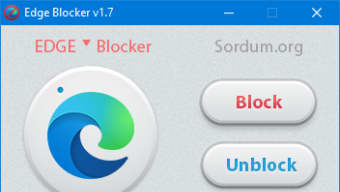
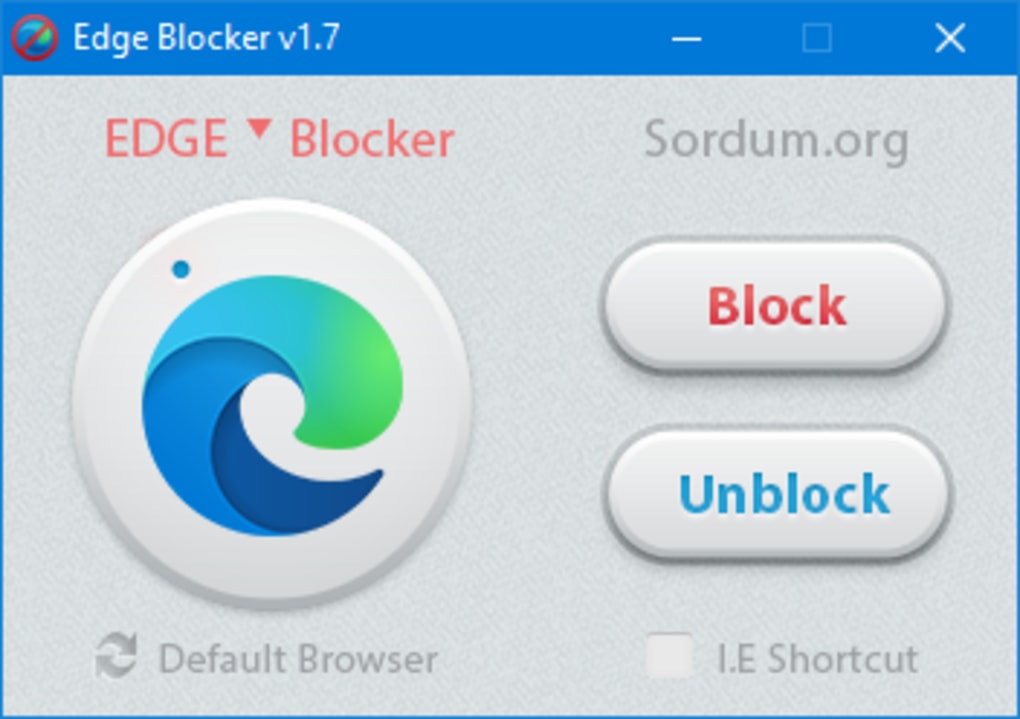
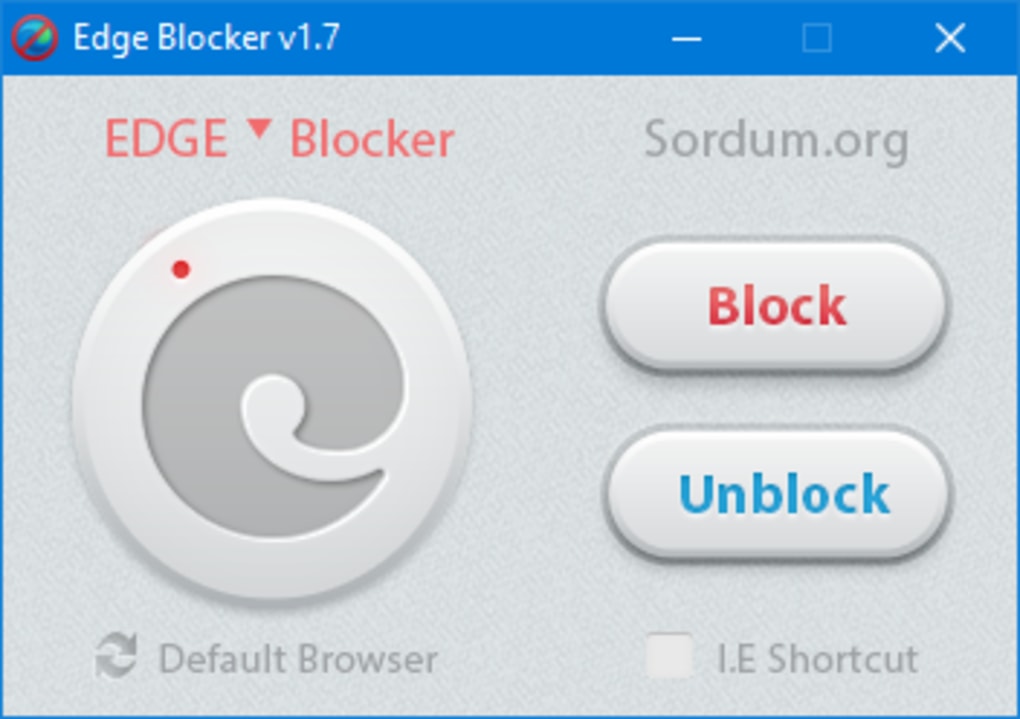
Após iniciar, a interface apresenta um único interruptor rotulado “Block Microsoft Edge”. Ativar o interruptor inicia o serviço de bloqueio imediatamente – qualquer tentativa de abrir o Edge será cancelada silenciosamente. Para permitir temporariamente o Edge (por exemplo, para um teste rápido), desative o interruptor, execute a ação necessária e, em seguida, reative‑o. O programa coloca um ícone na bandeja do sistema, oferecendo acesso rápido ao interruptor on/off e a um comando “Exit”. Como a aplicação não requer instalação, você pode mover o executável para qualquer local sem quebrar a funcionalidade.
Requisitos de Sistema
Sistemas Operacionais Compatíveis: Windows 10 (64‑bit e 32‑bit) e Windows 11. O software utiliza APIs nativas do Windows, portanto funciona suavemente em qualquer build recente sem dependências adicionais. Os requisitos mínimos de hardware são modestos: um CPU capaz de executar o Windows 10, pelo menos 512 MB de RAM e 10 MB de espaço livre em disco para os arquivos do programa.
O Edge Blocker foi testado nas edições Home e Pro do Windows, e funciona igualmente bem em ambientes corporativos onde a Política de Grupo pode restringir instalações de software. Como a utilidade não modifica o registro, também é segura para uso em máquinas com políticas de segurança rigorosas.
Prós, Contras e Perguntas Frequentes
Prós
- Gratuito e totalmente funcional sem custos ocultos.
- Extremamente leve – impacto insignificante no desempenho do sistema.
- A versão portátil permite implantação sem instalação.
- Interface simples de um clique, adequada para iniciantes.
- Sem edições no registro, reduzindo a chance de instabilidade do sistema.
Contras
- Disponível apenas em inglês, limitando usuários que não falam inglês.
- Não possui recursos avançados de agendamento ou lista branca.
- Não fornece logs ou relatórios detalhados das tentativas bloqueadas.
- Atualmente suporta apenas Windows; não há versões para macOS, Android ou iOS.
FAQ
O Edge Blocker removerá o Microsoft Edge do meu PC?
Não. O Edge Blocker não desinstala o Edge; ele simplesmente intercepta os comandos de inicialização e impede que o navegador seja aberto. Você pode reativá‑lo a qualquer momento.
Preciso de direitos de administrador para executar o Edge Blocker?
Para o bloqueio básico, não são necessários direitos de administrador. No entanto, habilitar “Launch at startup” pode solicitar elevação para criar um atalho na pasta de inicialização.
O Edge Blocker pode afetar outros navegadores?
A ferramenta tem como alvo apenas o executável do Microsoft Edge (msedge.exe). Outros navegadores como Chrome, Firefox ou Opera operam de forma independente e não são afetados.
O software está livre de malware?
O Edge Blocker é distribuído pela Sordum.org, uma fonte confiável de utilitários para Windows. O executável é assinado digitalmente e não contém malware conhecido. Sempre faça o download do site oficial ou de espelhos confiáveis.
Como faço para parar o Edge Blocker se precisar usar o Edge temporariamente?
Abra o ícone na bandeja do sistema, desative o interruptor “Block Microsoft Edge”, inicie o Edge conforme necessário e, ao terminar, ative o interruptor novamente.
Conclusão e Chamada à Ação
O Edge Blocker preenche um nicho que muitos usuários Windows ignoram: a capacidade de silenciar o Microsoft Edge sem desinstalá‑lo ou recorrer a políticas de grupo complexas. Seu preço gratuito, pegada de memória diminuta e natureza portátil o tornam uma opção atraente tanto para ambientes pessoais quanto profissionais. Embora careça de logs avançados e suporte multilíngue, a funcionalidade central — impedir o Edge de iniciar — funciona de forma confiável no Windows 10 e Windows 11. Se você já se irritou com o Edge abrindo inesperadamente, ou se é um administrador de TI procurando uma maneira leve de aplicar uma política de navegador preferido, o Edge Blocker vale a tentativa. Baixe a versão mais recente, habilite o interruptor simples e desfrute de uma experiência de navegação mais limpa sem a sobrecarga de uma solução completa de gerenciamento de endpoints.
Pronto para retomar o controle sobre suas escolhas de navegador? Baixe o Edge Blocker agora e experimente uma forma segura e sem complicações de bloquear o Microsoft Edge no seu PC Windows.
Prós: Gratuito, leve, portátil, fácil de usar.
Contras: Apenas em inglês, sem logs detalhados, apenas Windows.







